

A configuração do smartphone, tablet ou computador, com permissões de segurança adaptadas à idade, é uma das formas recomendadas pelos especialistas para evitar que os jovens sejam expostos a conteúdos nocivos
Foto: Mário Vasa
Veja como pode ativar e desativar controles de forma fácil.

As crianças e jovens começam cada vez mais cedo a explorar o mundo digital e os riscos multiplicam-se, entre o ciberbullying e assédio sexual, a que se soma o tempo excessivo de ecrã. Mas existem ferramentas que pode usar para os proteger.
Um em cada seis jovens europeus com idades entre os 11 e 15 anos já foi vítima de intimação, assédio ou difamação online e os dados dos estudos em Portugal também mostram que o ciberbullying está a crescer, com situações que põem em risco as crianças e jovens nas redes sociais e plataformas online.
Mais dicas de segurança em tek.sapo.pt
A configuração do smartphone, tablet ou computador, com permissões de segurança adaptadas à idade, é uma das formas recomendadas pelos especialistas para evitar que os jovens sejam expostos a conteúdos nocivos, e a contactos indesejadas. Não é uma garantia a 100% e há formas de os contornar, por isso estes sistemas de proteção devem ser acompanhados de regras claras da família em relação ao uso de equipamentos digitais.
A sensibilização para os riscos online, abrindo sempre espaço para conversas onde se promove a partilha de preocupações e se estabelecem pontes para a confiança mútua, fazem parte das estratégias que pais e educadores podem adotar e que ajudam a criar um ambiente mais seguro para toda a família.
Veja como configurar o controle parental no smartphone Android
1 - Instale a aplicação Family Link na loja Google Play
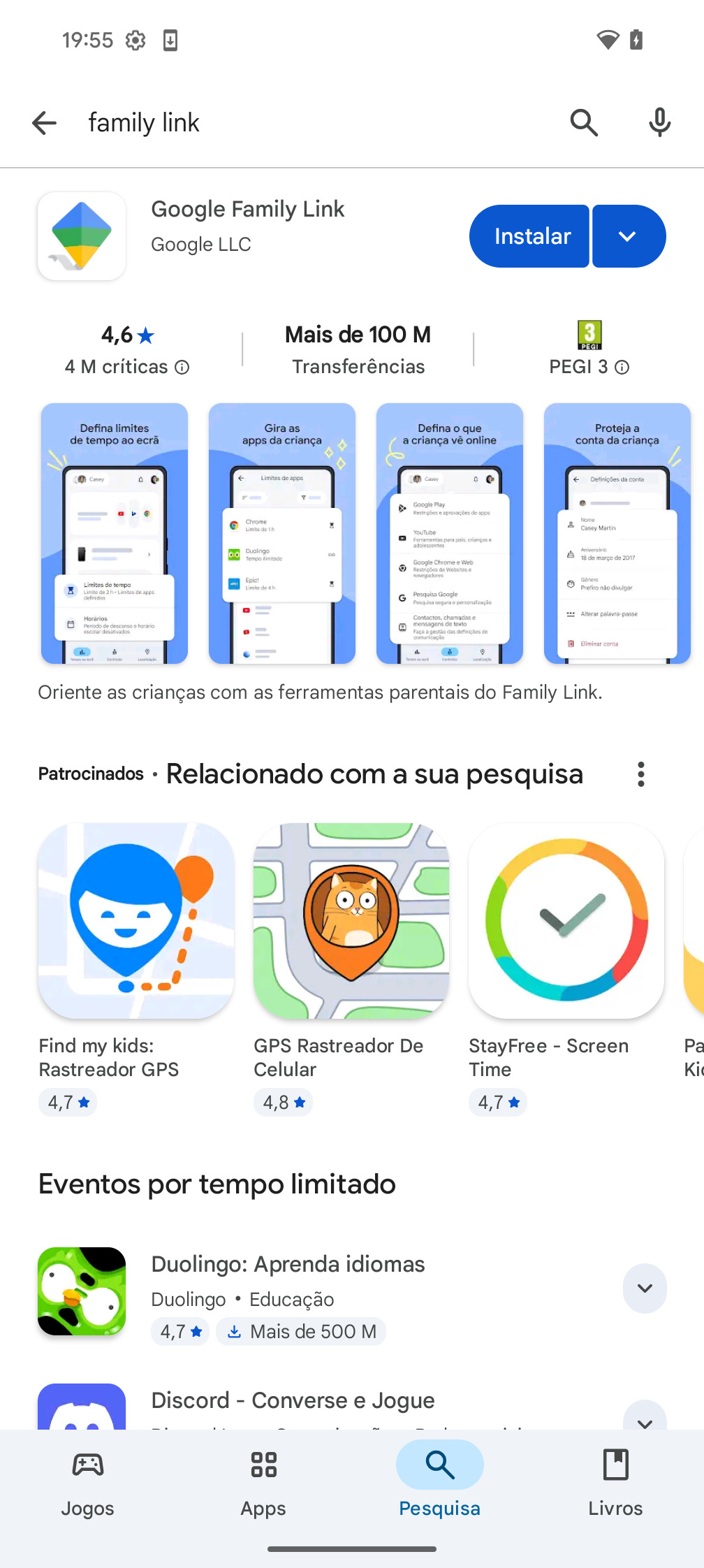
2 - Adicione a conta do seu filho(a) ou crie uma nova
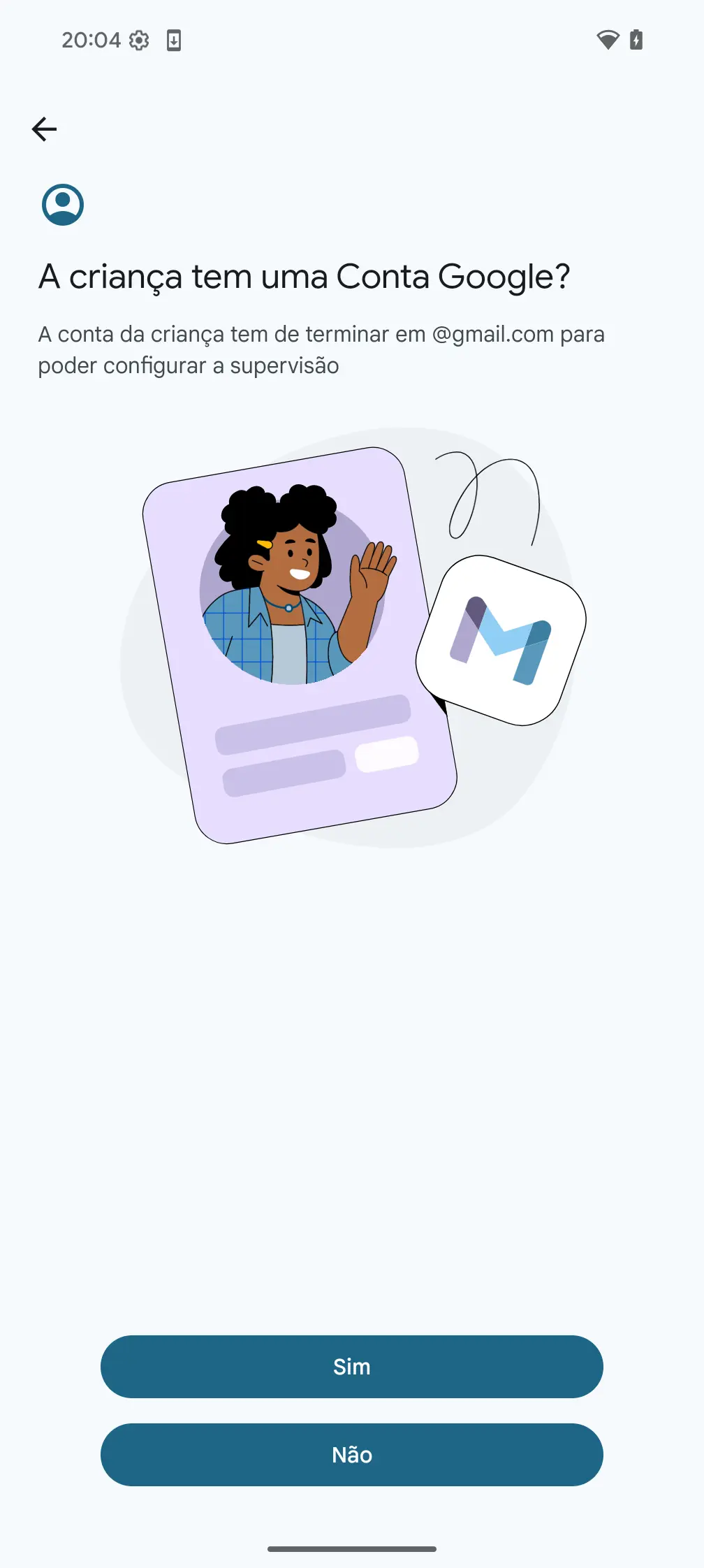
3 - Configure as definições para proteger a conta
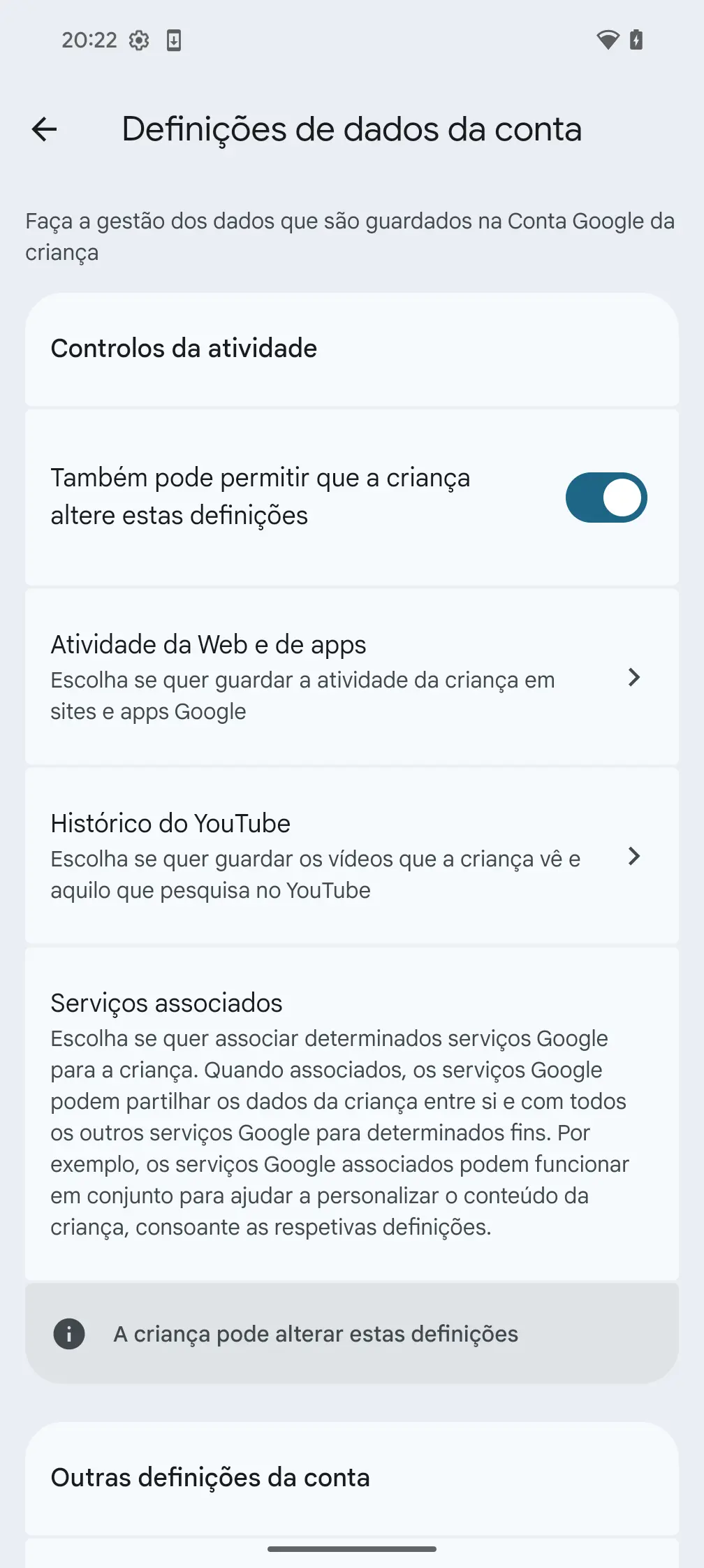
Vai aparecer informação sobre as configurações que os pais podem fazer em smartphones de crianças e jovens com menos de 13 anos. Também pode bloquear s possibilidade da criança alterar as definições
4 - Escolha a opção Controlos
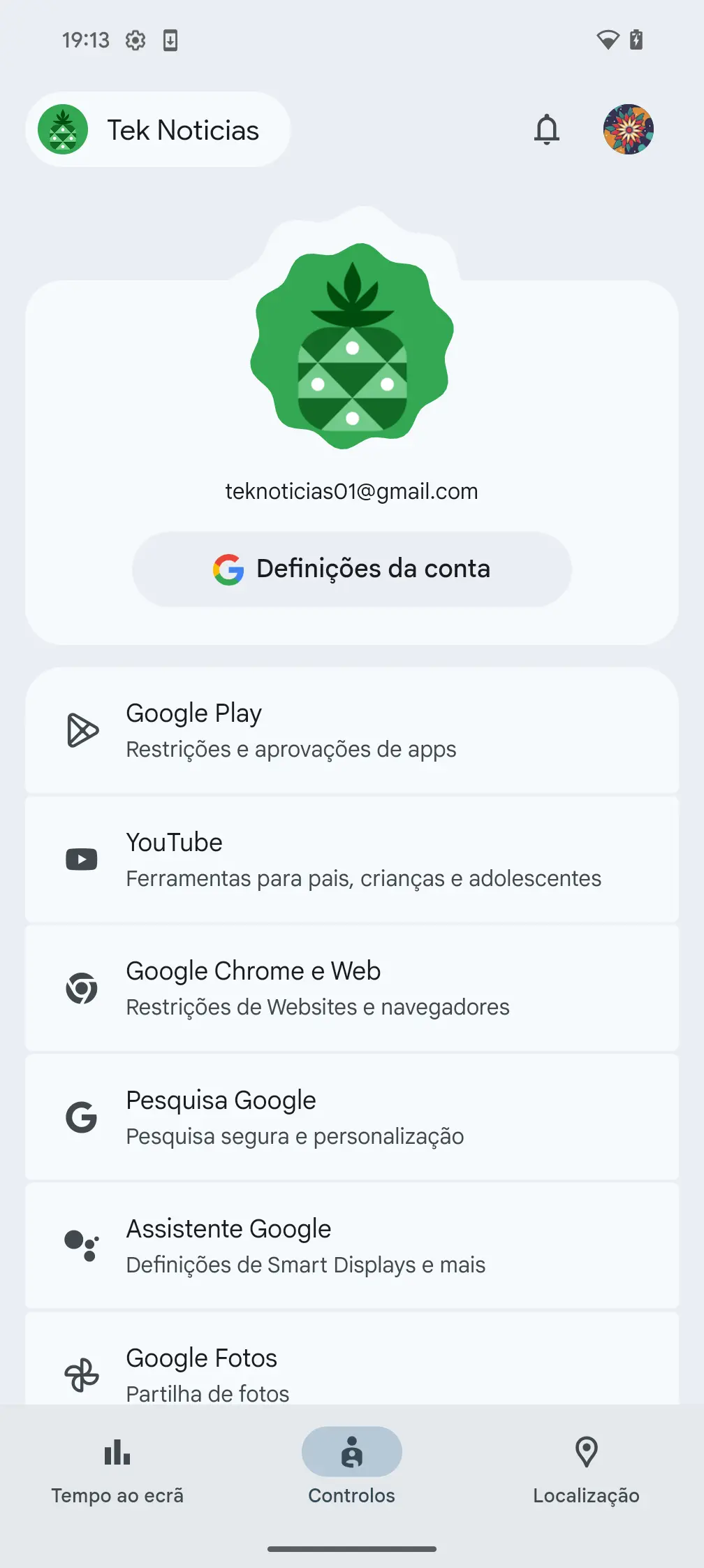
Aqui pode definir restrições à atividade da Web e de aplicações, ver o histórico do YouTube e gerir os controlos de atividade em algumas aplicações Google e de outras empresas.
5 - Tempo de ecrã
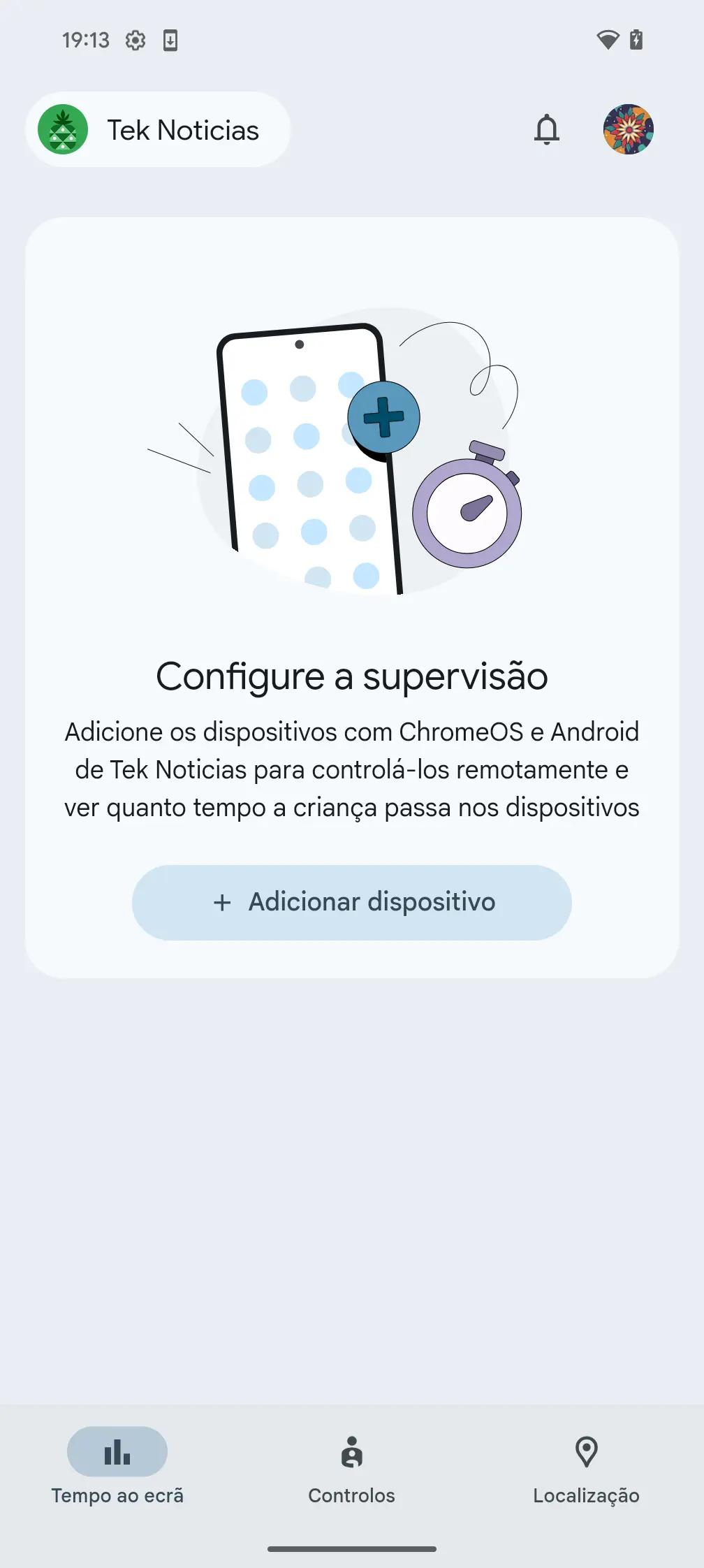
O tempo de utilização do telefone tem de ser definido em cada um dos equipamentos das crianças, nas definições do Google, escolhendo a opção Controlo parental
Opções para iPhone, Windows e jogos
À semelhança do Family Link da Google, a Apple também tem ferramentas de controle parental que pode configurar no Partilha com a Família para ativar restrições de conteúdo e privacidade, ou o tempo de ecrã no iPhone ou iPad. Isto pode ser feito a partir de outro smartphone com o sistema operativo da Apple ou no próprio telemóvel do jovem, criando uma conta para os pais.
Os sistemas de controle parental estão igualmente disponíveis nos computadores Windows e Mac, nas consolas de jogos como a PlayStation, Nintendo Switch ou Xbox, e nas plataformas de jogos como o Minecraft ou Roblox. As redes sociais Instagram, Facebook, TikTok e Discord criaram também áreas de configuração para facilitar o acesso dos educadores na definição de regras para contactos, mensagens ou limitação de conteúdo sensível, que pode explorar para garantir mais proteção dos seus filhos
Mais TEK Notícias AQUI
Por Fátima Caçador